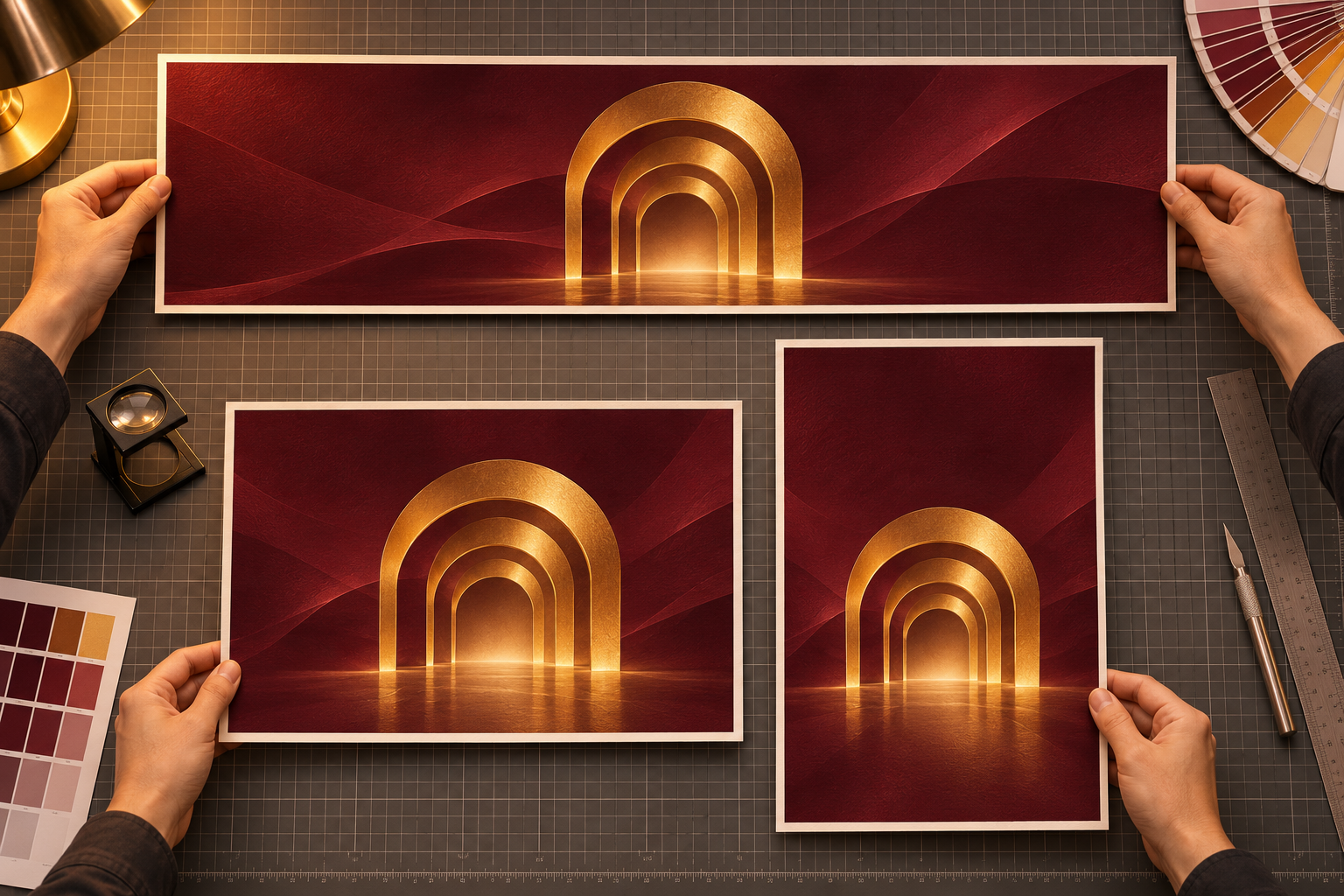
Banner kampanye yang sudah disetujui sering perlu tampil dalam beberapa bentuk. Foto utama dapat terlihat utuh di situs, tetapi terpotong ketika tim menyiapkan format vertikal atau kotak. Adobe Firefly menyediakan Generative Expand untuk menambah area gambar ketika rasio kanvas berubah. Pakai fitur ini untuk aset yang memang dapat diadaptasi dan periksa apakah tampilan baru masih sesuai dengan materi yang disetujui.
Dokumentasi Adobe mencantumkan Generative Expand dalam fitur AI generatif Creative Cloud. Sebelum memakai akun perusahaan, periksa fitur yang tersedia pada aplikasi dan paket yang dipakai. Buat salinan dari berkas sumber dan catat izin penggunaan foto. Sebagian proyek memberi izin memakai foto dalam format tertentu, sehingga adaptasi perlu dibahas jika perjanjiannya tidak jelas.
Pilih Antara Memotong, Memperluas dan Mendesain Ulang
Potong gambar jika subjek utama dan ruang untuk pesan masih aman. Perluas kanvas jika masalahnya adalah kekurangan ruang di luar foto sementara bagian utama sudah tepat. Desain ulang jika format baru mengubah urutan informasi, misalnya harga dan persyaratan yang sejajar pada banner lebar harus tampil dalam dua tingkat pada layar ponsel.
Uji dulu satu format yang paling sulit. Jika gambar sumber memiliki logo, teks penawaran dan tombol di dalam satu berkas datar, mintalah aset asli yang terpisah jika tersedia. Perluas lapisan foto atau latar pada salinan kerja, lalu pasang kembali logo, teks dan tombol dari sumber yang disetujui. Langkah ini membuat pemeriksaan merek dan informasi produk lebih mudah.
Contoh dari Banner Situs ke Format Vertikal
Dalam contoh ilustratif, banner situs menampilkan produk di tengah dengan latar warna gelap. Pada versi vertikal, desainer menambah ruang di atas produk untuk judul dan di bawah untuk ajakan bertindak. Periksa arah bayangan, pantulan dan sambungan warna di tepi hasil generatif. Jika model menambah bagian yang seolah menyatu dengan produk, gunakan perluasan pada area yang lebih sempit atau siapkan latar manual.
Periksa Hasil di Kanal Aslinya
- Bandingkan dengan persetujuan awal. Cocokkan logo, warna varian, bentuk produk, syarat promo dan pesan utama. Simpan versi sumber berdampingan ketika desainer meminta persetujuan.
- Uji dalam ukuran tampil. Periksa kontras, pemenggalan judul, dan ruang aman di bawah tombol serta ikon platform. Gunakan penempatan yang akan dilihat pengguna, termasuk crop bawaan kanal.
- Lakukan tinjauan manusia. Desainer memeriksa sambungan visual. Pemilik produk mengecek atribut yang bisa memengaruhi keputusan pembeli. PIC kampanye memeriksa tautan tujuan dan memastikan final menggunakan materi yang disetujui.
- Simpan versi akhir. Catat berkas sumber, format, bagian yang diperluas dan siapa yang menyetujui. Gunakan catatan tersebut jika materi harus ditarik atau kampanye diadaptasi kembali.
Ukur Waktu per Format yang Disetujui
Bandingkan beberapa format dari satu kampanye menggunakan proses yang biasa dilakukan tim. Ukur waktu sampai file dinyatakan siap tayang, termasuk generasi ulang dan peninjauan. Catat jumlah penolakan karena perubahan objek atau area teknis seperti teks yang terpotong. Bila sebagian format perlu desain ulang, gunakan Firefly pada format yang benar-benar mendapat manfaat dari perluasan.
Untuk eksplorasi sebelum aset kampanye tersedia, lihat cara menguji konsep foto menggunakan referensi. Jika hambatan utama ada pada versi, persetujuan atau pemindahan aset antarsistem, pelajari pendekatan AI Layana.ID dan diskusikan alur adaptasi aset kampanye yang ingin Anda uji.